
做外贸独立站或者个人博客,除了RackNerd之外,CloudCone也是很多新手常选的一家美国老牌主机商。原因很简单:支持支付宝直接付款,后台控制面板比一般商家好看很多(CloudCone团队专门开发的),而且既有十几美元一年的特价年付机,也有可以按小时计费、随时删机退余额的弹性机器。
不过CloudCone的购买逻辑和RackNerd不太一样—:CloudCone是先往账户里充CloudCone余额,再去点购买开机,而且CloudCone特价款在官网后台直接点“创建”是找不到的。下面按我平时自己买CloudCone机器的顺序,从注册、支付宝充值到选机房开机,一步步走一遍。
买之前先分清:CloudCone的两种计费方式
很多新手第一次进CloudCone容易踩坑,先花30秒搞懂这两类机器的区别:
1️⃣ 特价年付/月付VPS:价格便宜(十几到几十美元一年),下单时一次性扣全款。按CloudCone官方计费说明,常规促销VPS买完删机是不退钱的(除非前7天内确认是商家自身技术故障,才可能退回账户余额)。
2️⃣ SC2弹性云服务器(按小时计费):适合拿来做测试或者短期跑项目,按小时扣费,不用了直接点销毁(Destroy),剩下的余额会留在账号里下次接着用。不过现在CloudCone官方在调整这块业务,如果大家的目标就是按小时计费的,可以在站内搜索一下HetznerVPS,这家按小时计费做的更棒!
如果你是准备长期放外贸站或个人博客,直接挑特价年付套餐性价比最高。
第一步:注册CloudCone账号(从要买的特价VPS地址进入)
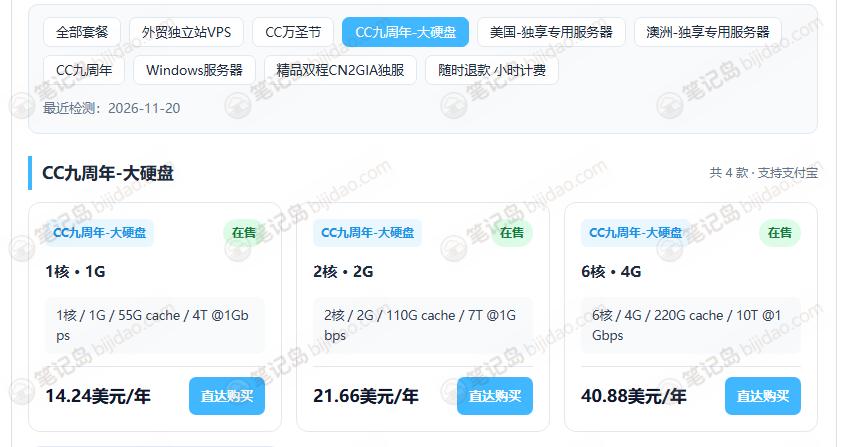
这里新手要注意:官网控制面板里直接点Create,只能看到原价机器,价格超贵。买特价款必须从专门的促销通道链接进去,你可以先去《实时更新:最新CloudCone在售的特价VPS - 笔记岛》挑一款配置和符合你预算的VPS服务器,然后点击「购买」跳转到官网。
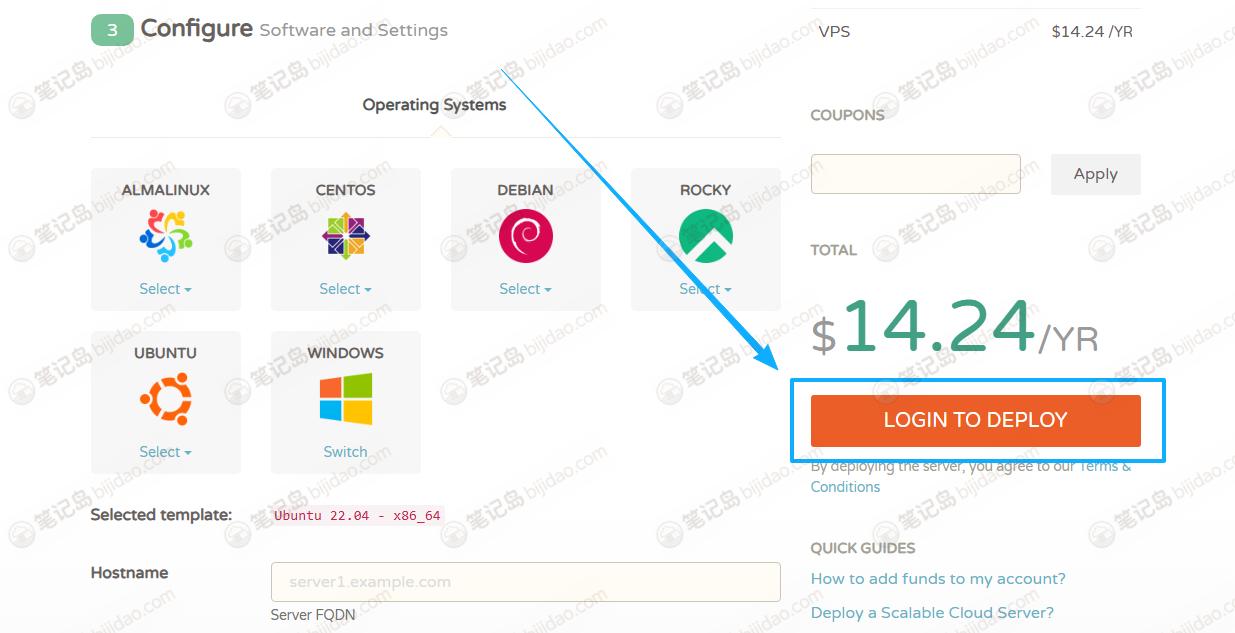
进入购买页面后,要先点击右下角的LOGIN TO DEPLOY(登录后再部署),如果是新用户没账号,需要先注册账号:
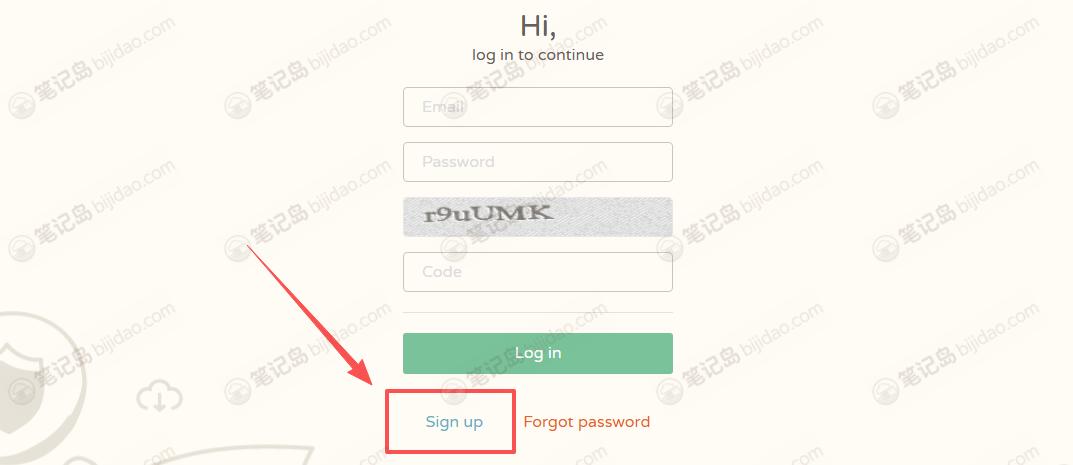
点击登录后,在弹出的界面,点击下方左侧的Sign up先注册账号!
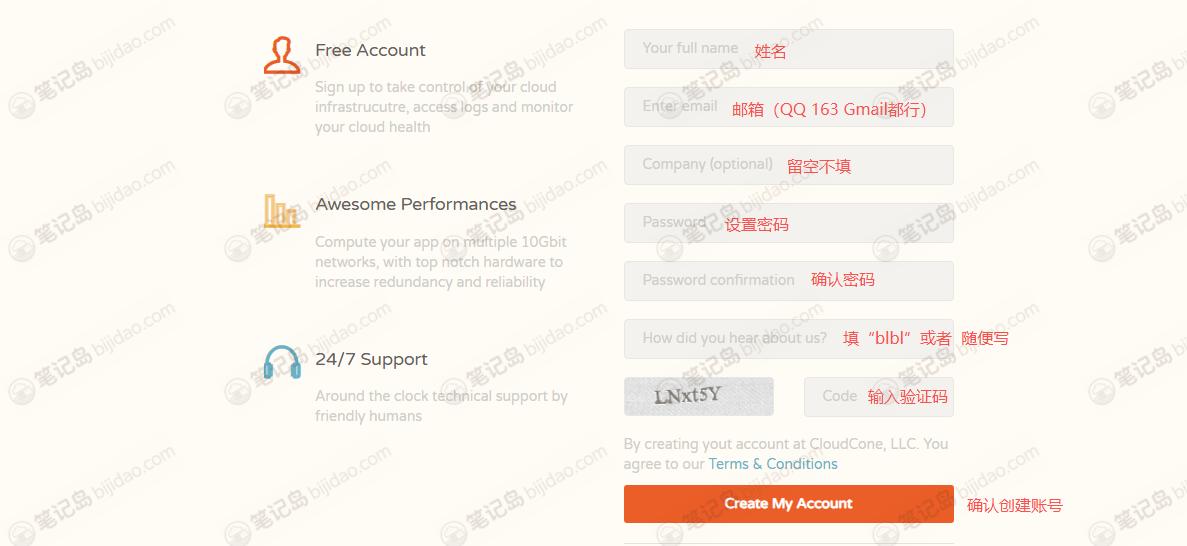
邮箱:建议填常用邮箱(QQ邮箱、163、Gmail都可以),开通机器后root密码和IP、VPS续费信息会直接发到这个邮箱里,千万别乱填,会收不到重要提醒。
用户名与密码:按页面要求设置即可,记好自己的登录邮箱和密码。
第二步:用Alipay支付宝往账户充值余额(信用卡/PayPal也可以)
CloudCone不是像大多数商家那样直接点“结账”自动跳支付宝付款,CloudCone的逻辑是你得先把账户里存钱,有有足够的CloudC Redits(美元余额),才能下单购买对应的VPS进行部署。
登录CloudCone控制台后,点击左侧菜单里的Billing,或点此直达账单页面,选择Add funds。
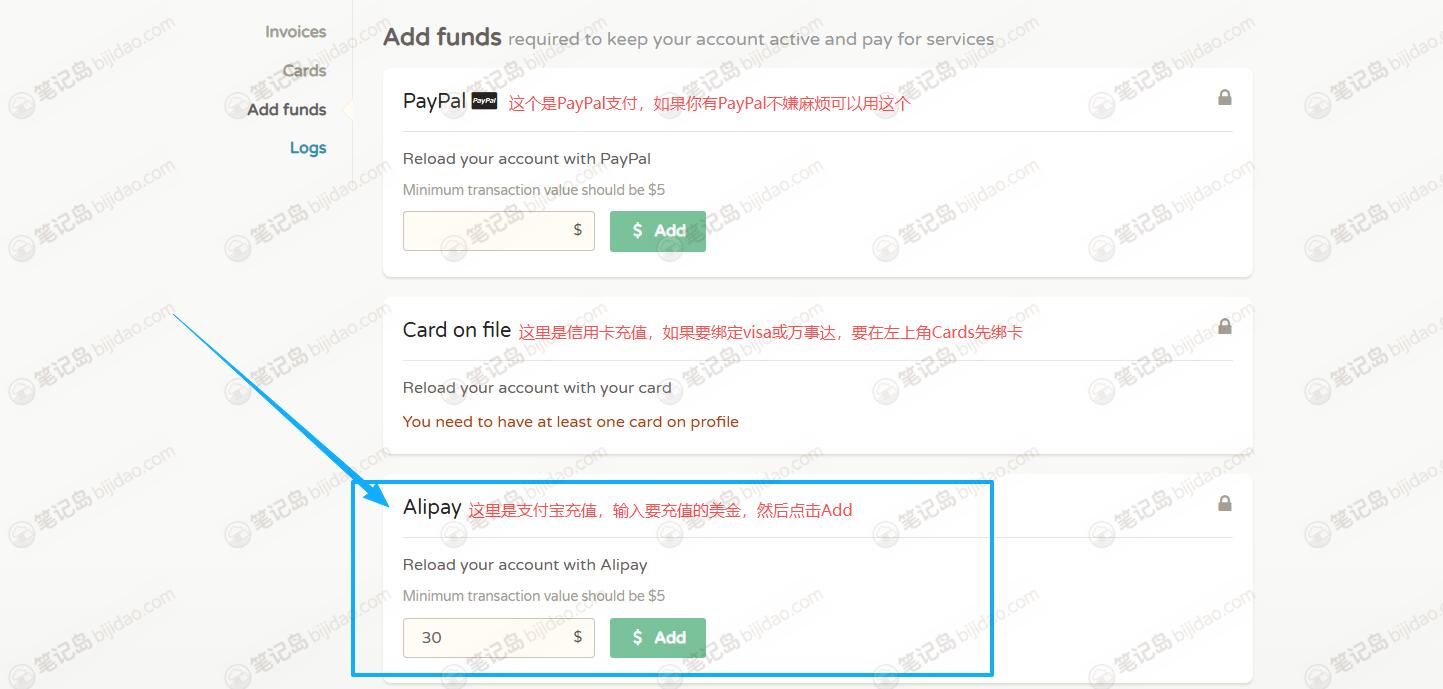
1️⃣ PayPal:如果你有PayPal可以用这个支付,不过一般人可能没有,而且支付也没优惠,还麻烦,看你个人喜好。
2️⃣ CardOnFile:这个是信用卡支付,不支持国内银联。如果你有Visa或万事达等信用卡,可以用这个方式,需要现在左上角Cards绑卡,再来这里扣费。
3️⃣ Alipay:这个就是支付宝,最符合国人支付的支付方式,非常简单,输入金额 金额只能多不能少,点击Add,然后跳出二维码,直接支付即可。
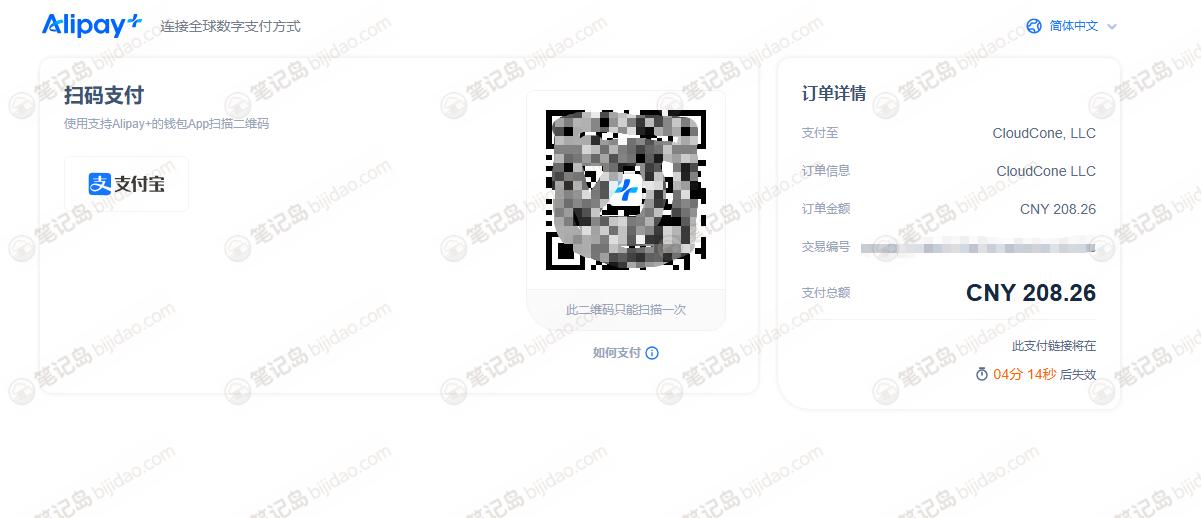
点确认后会弹出支付宝二维码,手机扫码付完款,等几秒刷新页面,右上角就能看到美元余额到账了。
第三步:选机房、填主机名并部署VPS
余额到账后,回到你刚才选好的特价套餐链接页面(或点击选购VPS)。PS:如果点开看到提示缺货的英文界面,说明这款已经卖完了,换个有货的链接买。
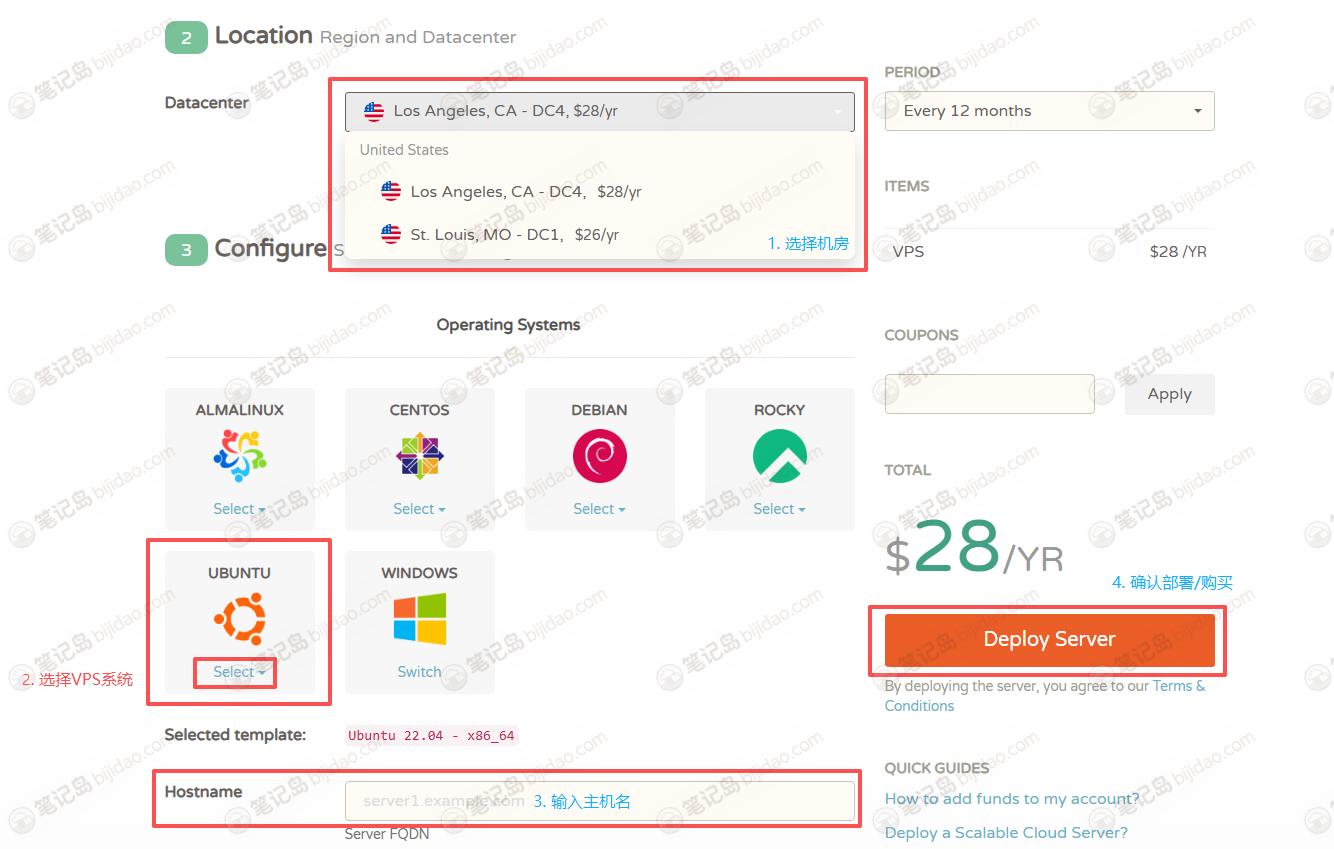
在下单配置页里,重点看这3个地方:
1️⃣ 机房位置Location:下单页选机房时,一般能看到洛杉矶(LosAngeles)和圣路易斯(St.Louis),也可能会有雷斯顿(Reston)机房,具体每个活动VPS开放的机房都不一样。如果不知道选哪个机房,那就按照基本的导向:你建立的VPS项目是面向国内使用的,比如个人博客等,选洛杉矶;是面向欧美的,比如外贸独立站,选圣路易斯或雷斯顿更好!
2️⃣ 系统Configure:建站新手直接选Ubuntu,如果你买的VPS是1G或低于1G内存,选Ubuntu 20.04,如果高于1G内存,选Ubuntu 22.04,如果打算装aaPanel面板,选这个系统最省心。
3️⃣ 主机名Hostname:直接输入名字即可,比如 MyVps、MyWeb 都是可以的,随便你自己,能分清楚是哪个就行。
4️⃣ 部署DeployServer:最后直接点击部署,就会扣费并开始部署VPS服务器了。
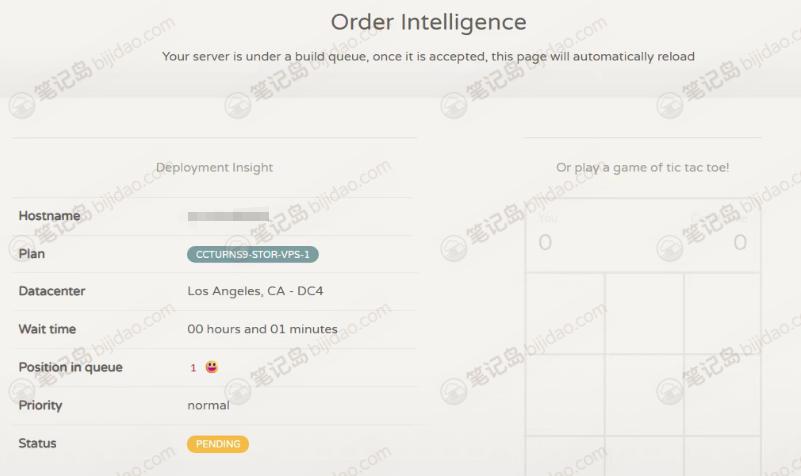
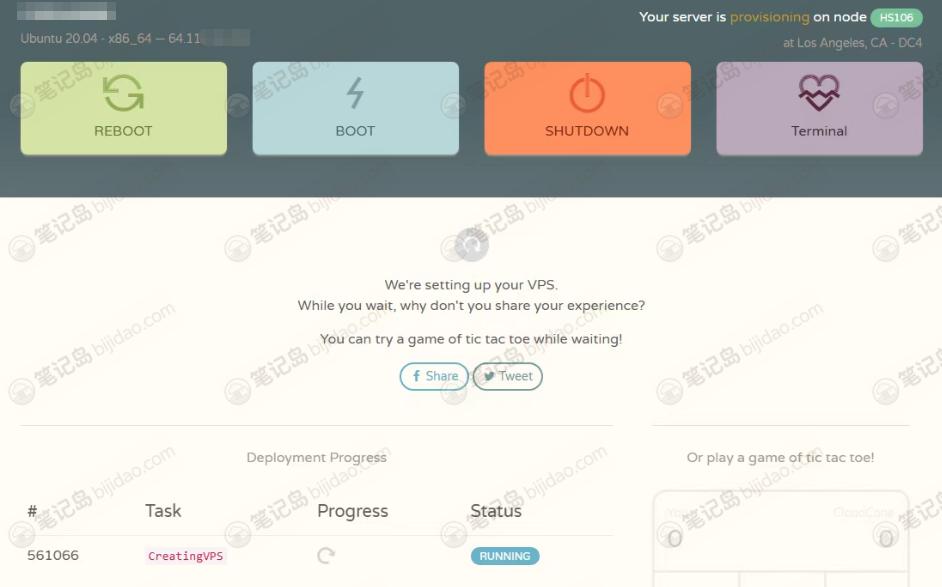
与此同时,你的邮箱也会收到一封有关VPS SSH信息的邮件。如果你没有收到或者邮箱不方便看,也可以点此前往访问CloudCone邮件存档页如下图:
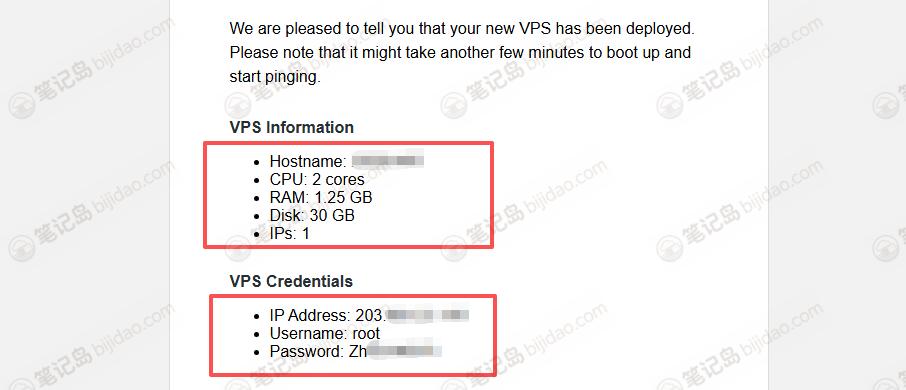
上边红框是VPS配置信息,下边是VPS的SSH登录信息。
第四步、开机后如何通过SSH连接服务器 或 安装宝塔aapanel?
在电脑上打开SSH工具(Windows用FinalShell、Xshell或者自带终端都行),我这么多年来一直用的都是Xshell免许可证版来连接管理Linux服务器,比较习惯了,大家也可以免费下载安装在Windows电脑中使用。
我的苹果MacBook笔记本用的是Termius Shell软件(新手),其实也可以用Macbook的自带终端(老手)。
更多有关通过SSH信息连接Linux命令行的教程 或 安装aapanel网站管理面板(海外版宝塔)的教程:
请继续阅读《#小白手把手#教你在购买的VPS服务器上安装aaPanel面板(宝塔国际版)》文章。
第五步、新手买CloudConeVPS避开这2个坑
刚开机连不上SSH或者IP ping不通怎么办?先别急着删机(促销款删了不退钱),等2分钟看是不是还没初始化完!
如果刚开出来机器的IP地址在国内就Ping不通,但是国外能ping通,那就是被墙了,第一时间去后台右上角提交工单(Ticket)或者联系客服说明情况处理,别自己乱点销毁。
此文结束。