
很多刚接触建站或海外业务的新手,一听到“买海外服务器(VPS)”就觉得流程一定很复杂,担心没有海外信用卡、看不懂全英文界面、或者怕填错参数把钱打水漂。
其实完全不用紧张。RackNerd(简称RN)的购买流程非常简单,不需要海外信用卡,也不用做繁琐的实名认证,直接用国内支付宝扫码就能付款。只要跟着下面4个步骤点鼠标,5分钟就能买好并拿到你的第一台海外服务器。
购买前准备(只需3样东西)
1.一个常用的真实邮箱(如QQ邮箱、163邮箱、Gmail或企业邮箱):开通后,服务器的IP地址、登录密码和控制面板链接都会发到这个邮箱里,千万别乱填。
2.手机支付宝:支持按实时汇率直接人民币扫码支付。
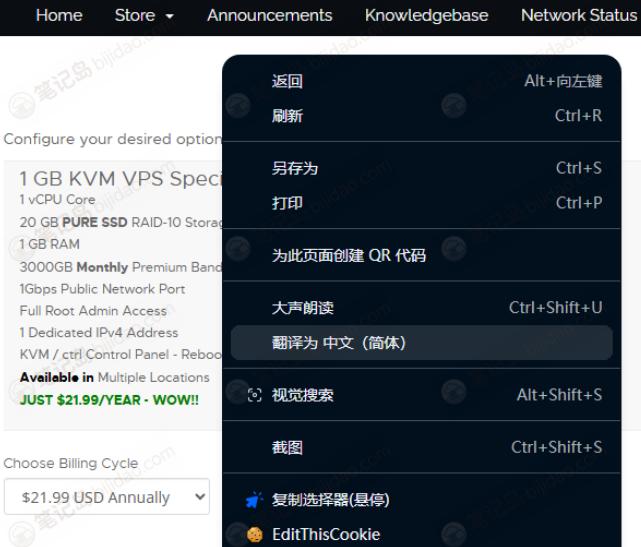
3.Edge浏览器/谷歌浏览器Chrome:如果英语不好可以在网站里点击鼠标右键、选择一键翻译页面;如果英语没问题,完全可以不翻译直接操作。
第一步:进入特价VPS销售的活动页
新手买RackNerd记住一个原则:不要直接在官网首页按原价买,一定要从RackNerd特价活动页进去(配置差不多,但价格能便宜一半以上,而且支持续费同价)。
如果只是练手、搭极简静态页:选入门的1GB内存活动款即可。
如果打算装WordPress正式建站/跑环境脚本(最推荐):直接选2GB内存以上的活动款,以后装插件、跑程序、传图片会顺滑很多。
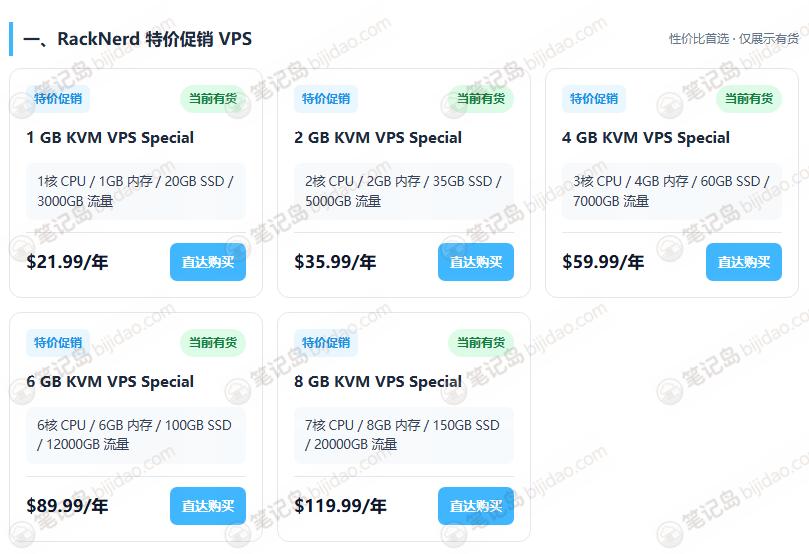
点击对应套餐的直达购买按钮,进入配置页面。
第二步:VPS配置页怎么选?(只看这4项,其余全默认)
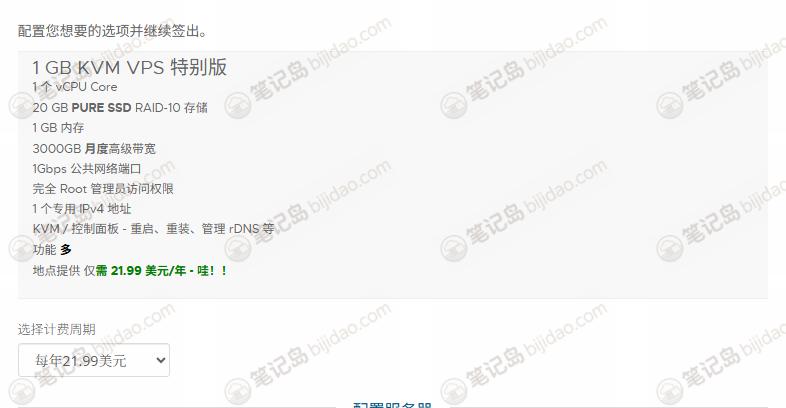
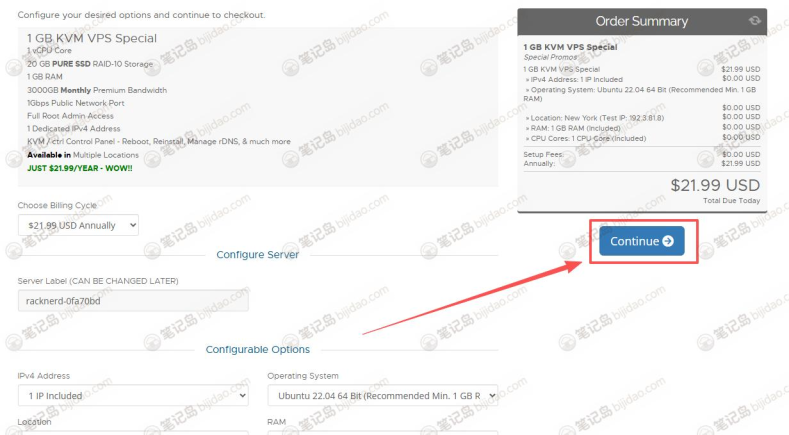
进入配置页面后全是英文,但你只需要管下面这4个选项,其他保持默认不动就行:
1.选择付费周期:
促销款一般默认就是Annually(按年付费),不用改。
2.服务器标签:
这里是已经固定了,不用填写,直接默认即可。
3.可配置选项:
建议选Ubuntu22.04或Debian12
不用怕选错,买完后在控制面板里随时可以免费一键重装成别的系统。
4.地理位置:
1️⃣ 供国内用户访问连接首选洛杉矶,综合访问速度和稳定性最好。如果碰到DC02临时缺货,可以顺延选同在美西的SanJose(圣何塞)或Seattle(西雅图);
2️⃣ 如果你是做外贸独立站,比如客户都在欧美,除了洛杉矶机房,其他比如纽约、德克萨斯州,都是可选的地方(反正也不是卖给中国人的,优先考虑国外客户访问流畅度)。
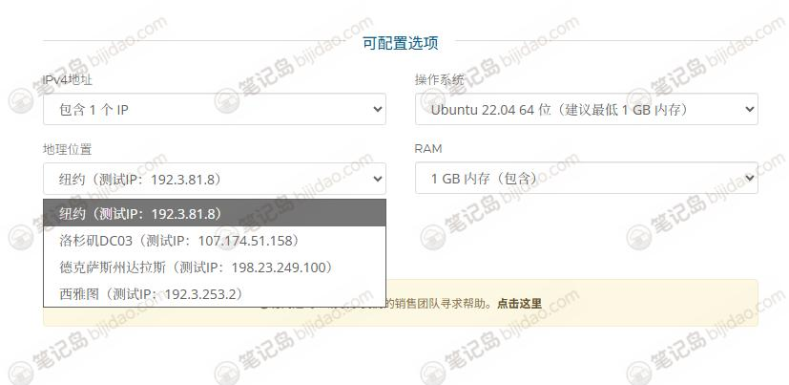
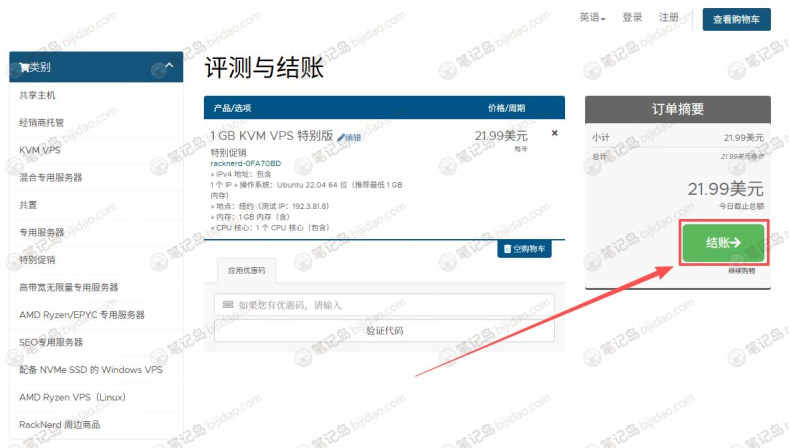
填好后点击右侧的Continue,进入确认购物车页面,再点Checkout去结账。
第三步:填写注册资料并选择支付宝付款
在结账页面需要填一份简单的账单资料,按照下面要求填就行:
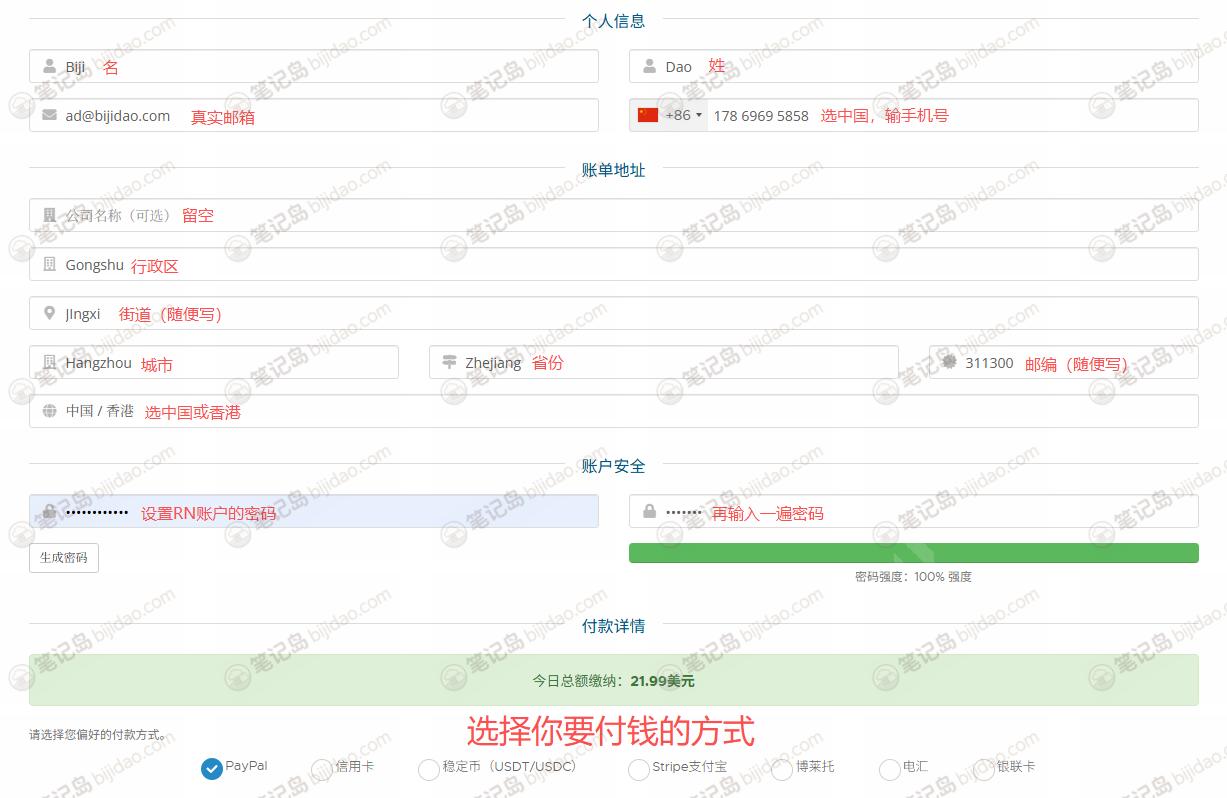
勾选底部的同意服务条款,点击完成订单提交订单。
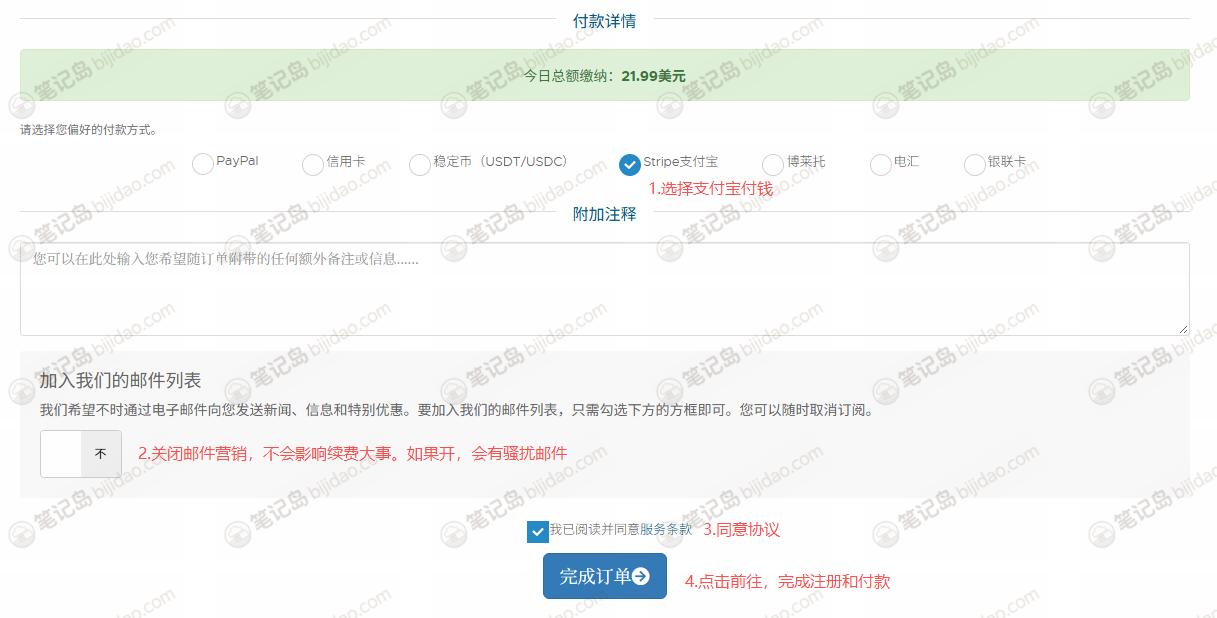
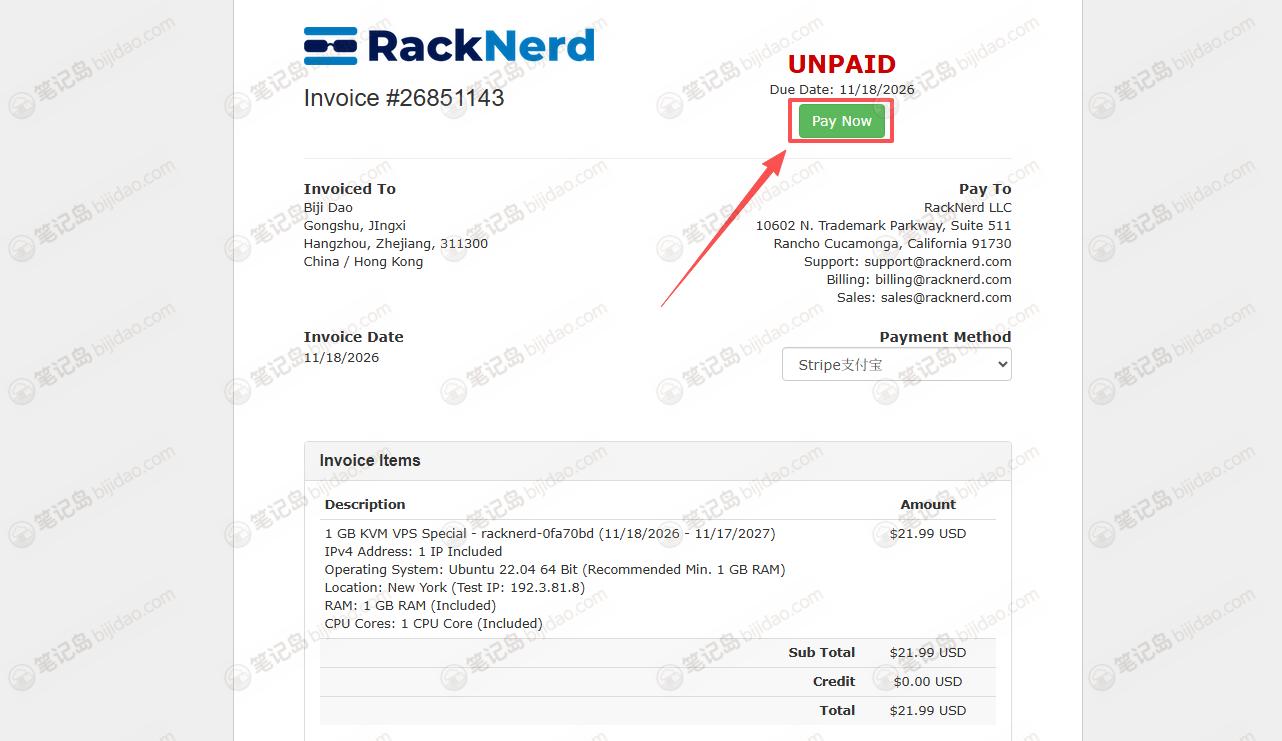
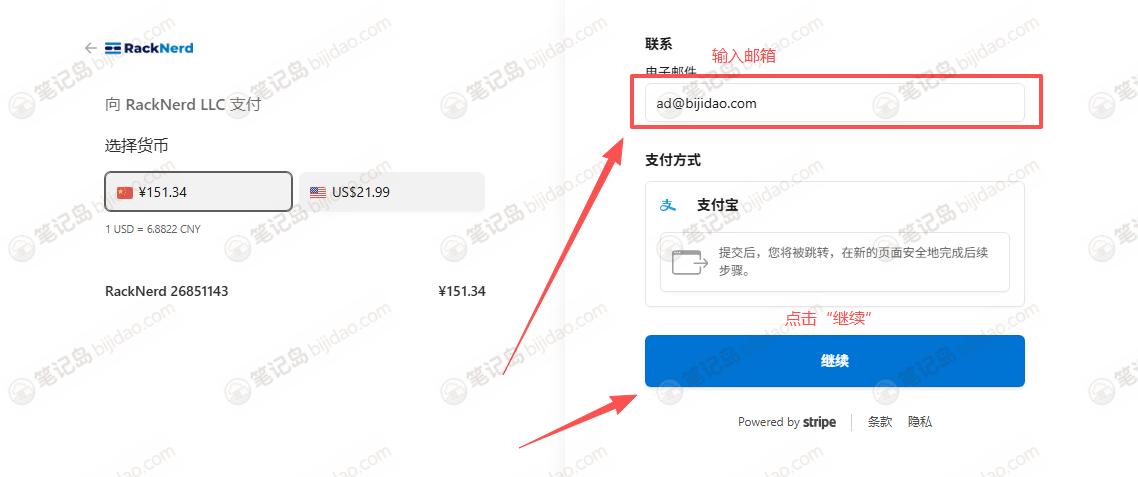
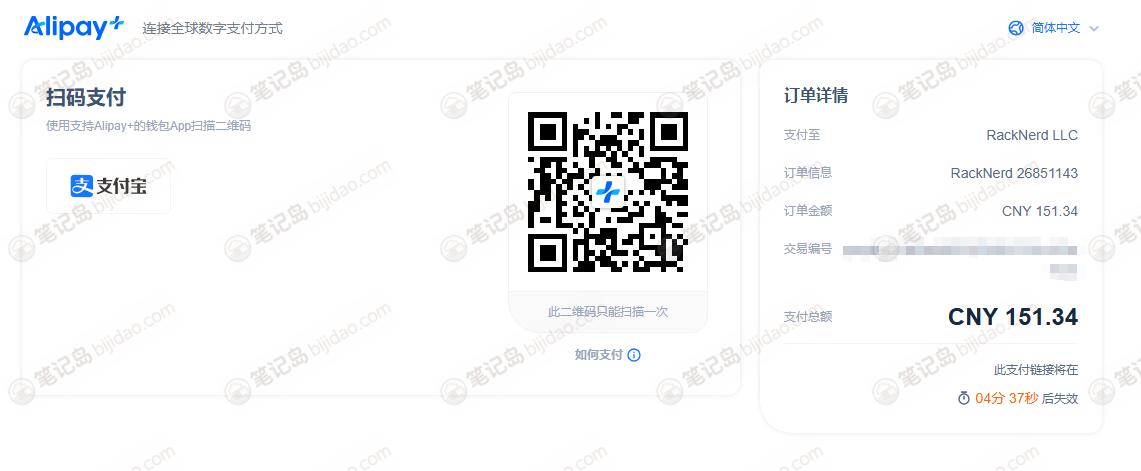
接着页面会自动跳转到账单页面,选择Pay Now开始跳转支付宝收银台,打开手机支付宝扫码付款即可。
第四步:付款后如何拿到服务器IP和密码?
支付宝扣款成功后,通常等1到3分钟,系统就会自动把服务器开通好。
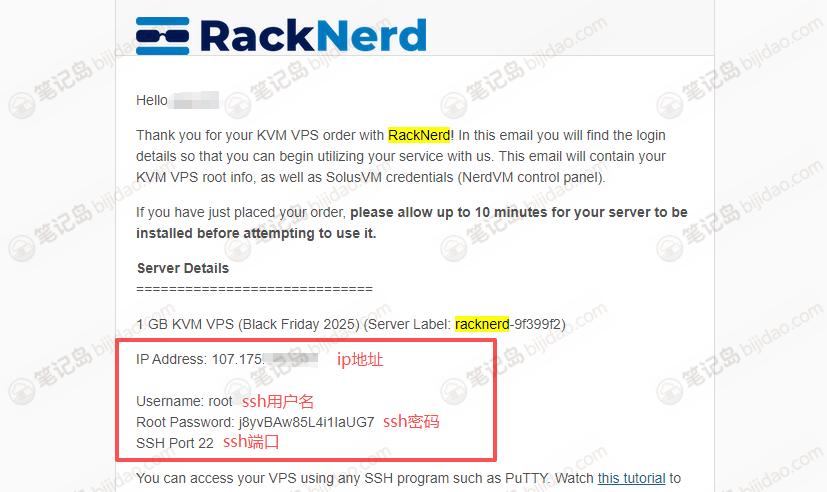
打开你刚才注册时填写的邮箱,找一封标题带有KVM VPS Login Information的邮件(如果收件箱没看到,记得翻一下垃圾邮件箱)。
这封邮件里最重要的信息有两个,建议截图或存进备忘录:
1.IP Address:你这台服务器的公网IP地址;
2.Root Password:服务器的最高管理员密码;
第五步:如何管理购买的VPS服务器?
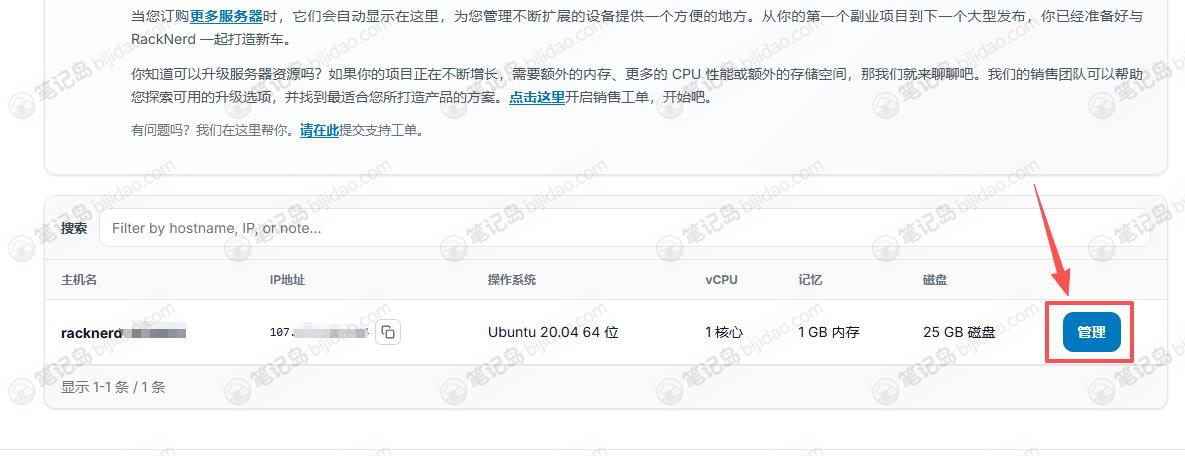
我们也可以通过登录我们的RackNerd官网 > 账户中心 > 我的服务,查看关于此服务器的更多信息。
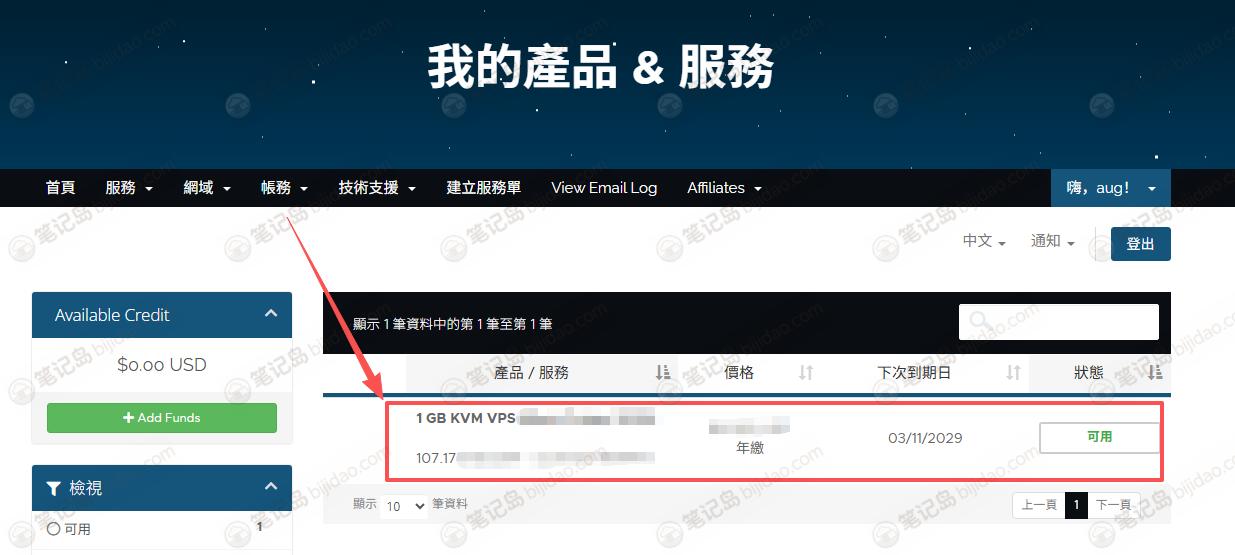
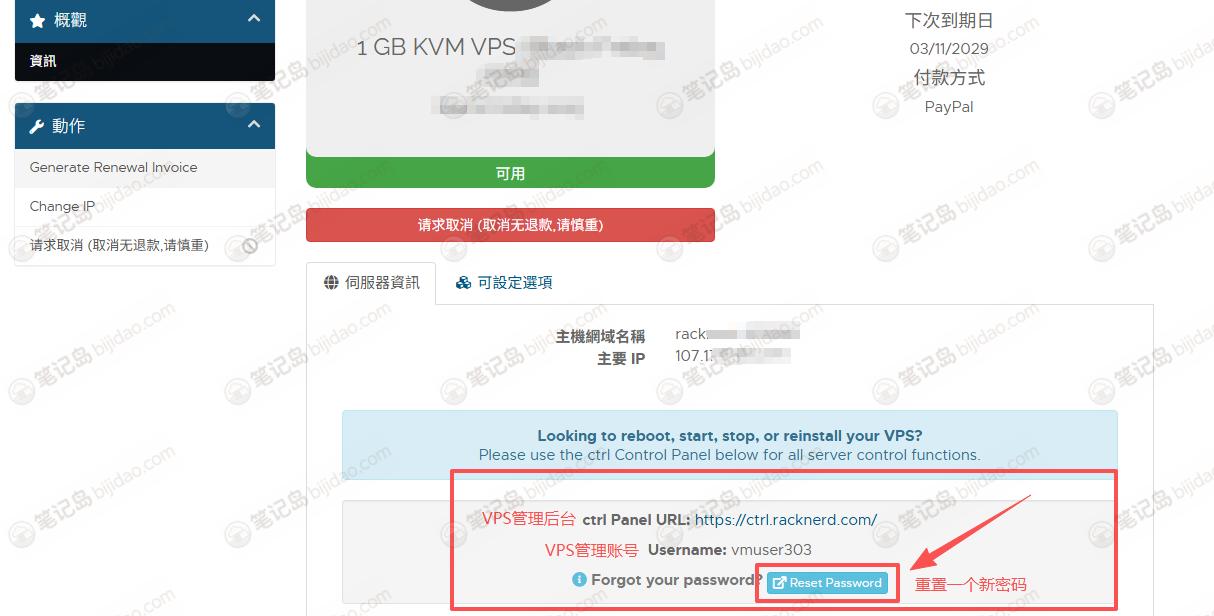
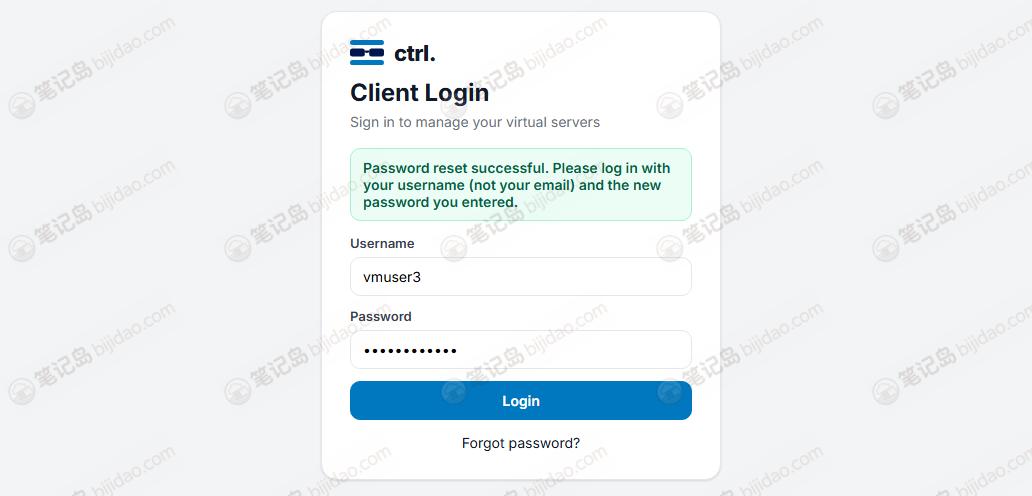
先点击重置密码的按钮,修改一个新的VPS管理控制台密码。
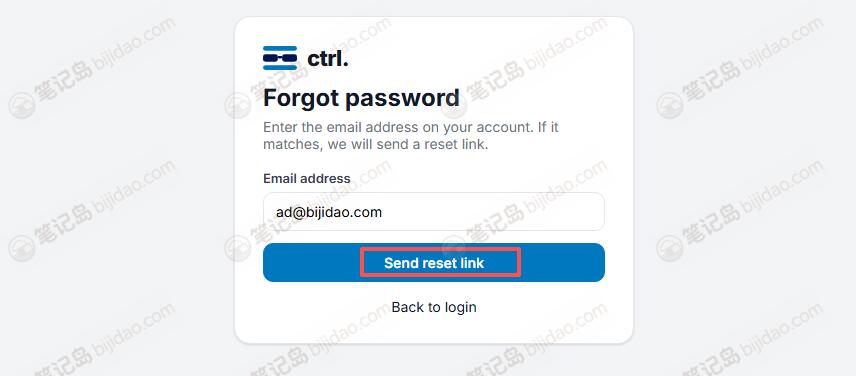
输入刚才注册RackNerd账号的邮箱后,点击发送重置邮件,邮箱会收到一封重置的邮件,我们点击邮件中的url网址进行改密码。
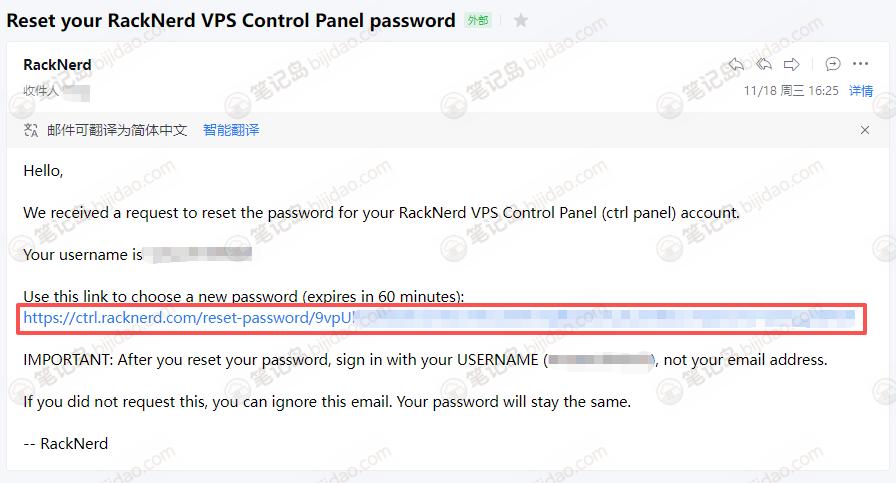
密码设置好后,就可以登录来全方位的管理VPS了。
延伸阅读:如果你还在纠结买RackNerd还是CloudCone,可以先看这篇客观对比:《2027 RackNerd和CloudCone怎么选?新手建站实测区别与选购指南》